
「表示できる指標が多すぎて、結局よく分からないまま眺めているだけになっている」
Meta広告を自社で運用する事業者の方が、運用を始めて数週間で必ず抱く悩みです。
Meta広告の広告マネージャは、実は表示する指標を運用者側で自由にカスタマイズできる仕組みになっています。デフォルトの列表示では見えない大事な指標があり、また目的別に見るべき指標も変わってきます。
この記事では、Meta広告の列カスタマイズの基本操作、毎日見るべきおすすめ列テンプレート、そして目的別のテンプレートを整理して解説していきます。
この記事を読むとわかること:
- Meta広告の管理画面は指標の表示を自由にカスタマイズできる
- デフォルト表示では見えない重要な指標
- 列カスタマイズの基本操作
- 毎日見るための『おすすめ列テンプレート』
- 目的別の列テンプレート3パターン
- 列の保存機能で運用効率を上げる方法
- 数値を『行動に繋げる』ための見方
WEB広告を自社で運用する担当者の方に向けて、『管理画面をどう見るか』から実務レベルで整理するための実務記事となっています。
1.Meta広告の管理画面は『指標を選ぶところから始まる』
最初に、Meta広告の管理画面の基本的な仕組みを押さえておきます。
広告マネージャは指標を自由にカスタマイズできる
Meta広告の管理画面(広告マネージャ)は、表示する指標(列)を運用者側で自由に選択・並び替えできる仕組みになっています。
初期表示のまま使っている方が多いですが、実は自社の運用目的に合わせて表示項目をカスタマイズすることで、必要な数字だけを素早く確認できるようになります。
『どの指標を見るか』が運用判断の土台
Meta広告の運用は、表示されている数字を見ながら判断を下す作業の連続です。
- どの広告セットを止めるか
- どのクリエイティブに予算を寄せるか
- どのオーディエンスを広げるか
これらの判断はすべて、管理画面に表示された数字から導き出されます。つまり、『どの指標を、どんな順番で表示させているか』が、そのまま運用判断の質を決めていくことになります。
目的に合わない指標を眺めている状態を避ける
デフォルト表示のまま運用していると、自社の目的とは合わない指標を眺めているケースが少なくありません。
たとえばリード獲得を目的にしているのに、認知系の指標(リーチ・インプレッション中心)が並んでいる、というような状態です。これでは判断のしようがありません。
まずは『自分がいま何を目的に配信しているか』を明確にして、それに合った指標を表示する状態を作ることが第一歩となります。
2.デフォルトの列表示では見えない大事な指標がある
広告マネージャのデフォルト表示には、実務で見たい大事な指標がいくつか含まれていません。まずはこの点を押さえておきます。
デフォルトで表示される主な指標
広告マネージャのデフォルト表示には、主に次のような指標が並んでいます。
- 結果:キャンペーン目的に応じた成果件数
- リーチ:ユニークユーザー数
- インプレッション:表示回数
- 消化金額:使った広告費
- 結果あたりのコスト:CPA相当の指標
これだけを見ていても運用判断はできますが、細かい調整に必要な情報が不足します。
デフォルトに含まれず、追加したい主な指標
一方、実務判断で追加したい主な指標は次のようなものです。
- クリック(すべて)
- リンククリック
- CTR(リンククリック率)
- CPC(リンククリック単価)
- CPM(1,000インプレッションあたりの費用)
- フリークエンシー
- ランディングページビュー
- コンバージョン率(結果率)
これらを追加することで、『クリックはされているが遷移していない』『リーチはあるが反応がない』といった細かい問題を早期に発見できるようになります。
各指標の詳しい意味と見方については、こちらの記事で解説しています。

3.列カスタマイズの基本操作
それでは、列カスタマイズの具体的な操作手順を整理します。
列カスタマイズの入口
広告マネージャの管理画面右上に、『列』というボタンがあります。ここから列のカスタマイズが可能です。
『列:パフォーマンス』のように、現在選択中の列プリセット名が表示されているケースが多くなります。
プリセットから選ぶ方法
『列』ボタンをクリックし、『その他のコラムプリセットをチェック』をクリックすると、Metaが用意したプリセット(既定の指標セット)の一覧が表示されます。
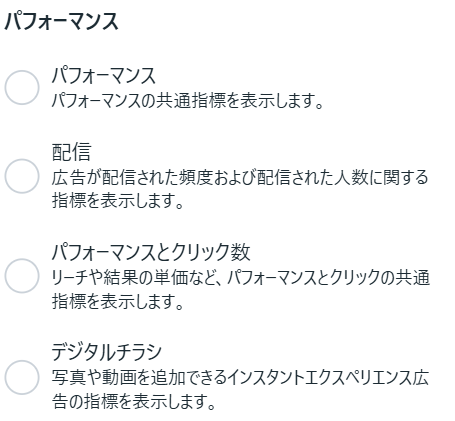
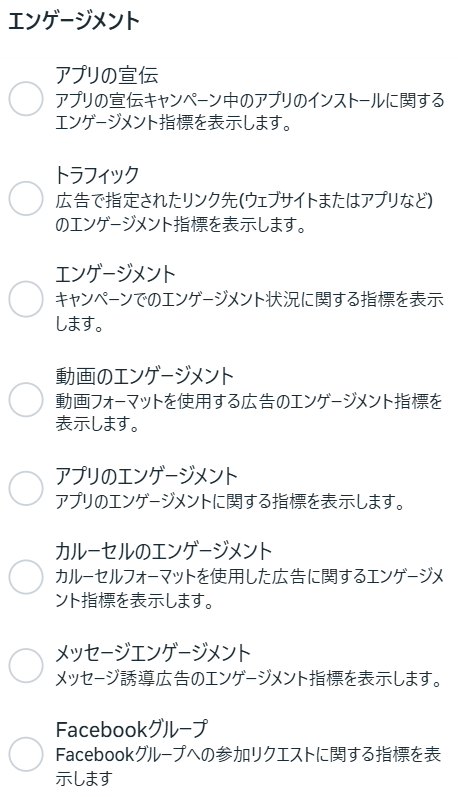
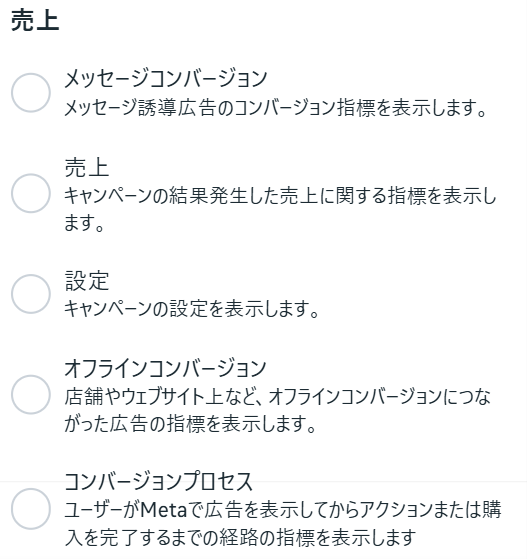
まずはこの中から、自社の目的に近いプリセットを選ぶだけでも、デフォルトより見やすい状態になります。
特に個人的におススメなのは『パフォーマンスとクリック数です』
独自の列を作る方法
プリセットで満足できない場合は、『列をカスタマイズ』を選択します。
指標の一覧が表示されるので、必要なものにチェックを入れて、不要なものを外していきます。並び替えもドラッグ操作で可能です。
自社の運用に合わせて必要な指標だけを並べたオリジナルの列プリセットを作れる、というのが列カスタマイズの本領となります。
4.【毎日見る用】おすすめ列テンプレート
自社で運用する場合の『毎日ざっと見る用』のおすすめ列テンプレートを整理します。
基本の10指標
毎日運用状況を確認する時に見たい基本の指標は、以下の10個です。
- キャンペーン名/広告セット名/広告名
- 配信ステータス(配信中/オフ/エラー)
- 消化金額
- 結果
- 結果あたりのコスト(CPA)
- リンククリック
- CPC(リンククリック単価)
- CTR(リンククリック率)
- インプレッション
- フリークエンシー
各指標を見る目的
それぞれの指標を毎日見る目的は次のようになります。
- 消化金額:予算計画とのズレを確認
- 結果/CPA:目標達成度の確認
- リンククリック/CPC:クリックの動向を確認
- CTR:クリエイティブが刺さっているかを確認
- インプレッション:配信ボリュームを確認
- フリークエンシー:クリエイティブ疲労の兆候を確認
CTRの平均や目安の判断軸については、こちらの記事で詳しく解説しています。
表示順のコツ
指標を並べる順番は、『よく見る指標を左寄せ』にするのが基本です。
管理画面は横スクロールが必要になるため、右側に置いた指標は毎日は見づらくなります。消化金額 → 結果 → CPA、この順で左寄せにするだけでも運用の効率が変わります。
5.【目的別】列テンプレート3パターン
自社の運用目的によって、追加で見たい指標は変わってきます。目的別に3パターンのテンプレートを整理します。
パターン1:リード獲得型(BtoB・お問い合わせ・LINE登録)
リード獲得を目的とした運用では、以下の指標を追加すると判断がしやすくなります。
- ランディングページビュー
- ランディングページビュー率(クリック → LP到達の割合)
- コンバージョン数
- コンバージョン率(結果率)
- コンバージョン単価(CPA)
『クリック→LP到達→CV』の流れが見える構成が、リード獲得型では最も重要となります。CPCだけを見ても、LP到達で離脱していれば意味がありません。
パターン2:EC・売上型(購入・カート追加・購入直前)
EC・売上を目的とした運用では、以下の指標を追加します。
- 購入(Purchase)
- 購入単価(CPA / Cost per Purchase)
- 購入金額(Revenue)
- ROAS(広告費用対効果)
- カート追加
- 決済開始(Initiate Checkout)
『購入前ファネル』の指標を並べることで、どこで離脱しているかが見えるようになります。カート追加は多いのに購入は少ない場合、決済ページに問題があると推測できます。
パターン3:認知拡大・エンゲージメント型(ブランディング・フォロワー獲得)
認知拡大やエンゲージメントを目的とした運用では、以下の指標を追加します。
- リーチ
- CPM
- 3秒動画再生数
- 動画平均再生時間
- ページのいいね
- 投稿への反応(いいね・コメント・シェア)
- 投稿の保存
『どれだけ広く届いたか』『どれだけ深く見られたか』を確認する構成となります。CV数を追う運用とは全く違う指標セットです。
目的とキャンペーン設計は連動している
そもそもの『どの目的で配信するか』の判断については、こちらの記事で詳しく解説しています。
6.列の保存機能で切り替えを楽にする
複数のテンプレートを使い分けるためには、Meta側が用意している保存機能を活用します。
保存機能の使い方
列をカスタマイズした状態で、画面下部に『名前を付けて保存』のオプションが表示されます。
ここに名前を付けて保存すると、次回以降は『列』ボタンから同じセットを一発で呼び出せるようになります。
おすすめの保存パターン
自社の運用状況に応じて、以下のような複数パターンを保存しておくと切り替えが楽になります。
- 『毎日確認用』:基本の10指標
- 『リード獲得型』:LP到達を含む
- 『EC売上型』:ROASや購入ファネルを含む
- 『月次レポート用』:レポート提出に必要な指標
朝の運用チェックは『毎日確認用』、月末のレポート作成は『月次レポート用』、というように用途別に瞬時に切り替えできる状態を作っておくと、日々の運用効率が大きく変わります。
チーム運用の場合の共有
複数人で運用している場合は、保存した列プリセットがアカウント内で共有されるケースもあります。
社内で見るべき数字を統一しておくことで、運用判断のブレを減らせます。
7.数値を『行動に繋げる』ための見方
最後に、指標を見るだけで終わらせず、行動に繋げるためのポイントを整理します。
数値を見た後の『次の一手』を決めておく
数字を見るだけでは何も変わりません。『この数字がこう出たら、こう動く』という次の一手を決めておくことが重要となります。
- CTRが初期から3割落ちたら → 新クリエイティブを追加
- フリークエンシーが4を超えたら → オーディエンスを広げるか、クリエイティブを差し替え
- LP到達率が20%を下回ったら → LPの表示速度をチェック
- CPAが目標より2割高くなったら → 予算配分の見直し
このようなルールを事前に決めておくと、数値を見た瞬間に判断が下せます。
単一指標で判断しない
CTRだけ、CVRだけ、といった単一指標での判断は危険です。
たとえば『CTRは高いがCVは出ない』『CPCは低いがCPAは悪い』といったケースがあり、単一指標だけを見ていると本当の問題が見えてきません。
必ず関連する複数指標を組み合わせて判断する、という視点を持ちましょう。
日次・週次・月次で見る指標を分ける
見るべき指標は、確認のタイミングでも変わってきます。
- 日次:消化金額・結果・CPA・CTR・フリークエンシー
- 週次:クリエイティブごとの成果比較・オーディエンスごとの成果比較
- 月次:全体ROAS・月次予算消化率・トレンド
日々の細かい変動に振り回されず、タイミングに応じた指標を見る習慣が運用の安定につながります。
まとめ
Meta広告の指標の見方と列カスタマイズについて、本記事のポイントを整理します。
- 広告マネージャは表示する指標を自由にカスタマイズできる仕組みになっている
- デフォルトの列表示では見えない大事な指標がある(CPC・CTR・LP到達など)
- 列カスタマイズは『列』ボタンから、プリセットまたはオリジナルで設定できる
- 毎日見る用として『基本の10指標』を左寄せで並べるのがおすすめ
- 目的別テンプレは『リード獲得型』『EC売上型』『認知拡大型』の3パターンが基本
- 保存機能を使って複数テンプレを使い分けると運用効率が上がる
- 数値を見るだけでなく『こう出たらこう動く』というルールを事前に決めておく
- 単一指標ではなく複数指標を組み合わせ、タイミングに応じた指標を選ぶ
『なんとなく管理画面を眺める』状態から、『必要な数字を意図して見る』運用へと切り替えていきましょう。


コメント