「Meta広告を出したいけど、バナーはどうすればいい?」
「デザイナーにたくさん外注できるほどの予算はないし…」
自社でMeta広告を運用するとき、多くの方が最初につまずくのがバナー(広告クリエイティブ)の用意です。「デザインの知識がないから外注するしかない」と思っていませんか?
実は、デザイン経験ゼロでも、無料ツールと「反応が取れる型」さえ知っていれば、自社で十分に成果の出るバナーを作ることができます。
この記事を読むとわかること:
- Meta広告のバナーを外注せず自社で作るメリット
- 覚えるべきバナーサイズはたった2つ
- デザインセンス不要、反応が取れるバナーの「型」3パターン
- Canva(無料デザインツール)を使ったバナー作成の5ステップ
- 競合のバナーをリサーチする具体的な方法
デザイナーがいない中小企業や個人事業主の方でも、今日からバナーを自作できるようになります。
Meta広告のバナーは外注しなくても成果が出せる
「バナーはプロに頼まないとダメなんじゃ…」と思いがちですが、実はMeta広告においてはプロが作った綺麗なバナーよりも、リアルで親近感のあるバナーのほうが反応が良いケースが少なくありません。
なぜ内製化がおすすめなのか?3つの理由
1. スピード感を持ってPDCAが回せる
Meta広告ではクリエイティブ(広告に使う画像や動画)の差し替え頻度が重要です。同じバナーを使い続けるとユーザーが見慣れてしまい、効果が落ちていきます。外注だと依頼から納品まで数日〜1週間かかりますが、自社で作れば思いついたその日に新しいバナーを試せます。
2. 自社の商品やサービスを一番理解しているのは自分や自社のメンバー
外部のデザイナーに依頼すると、商品の良さや顧客の悩みを正確に伝えるためのやり取りが必要になります。自社で作れば「お客様がどんな言葉に反応するか」「どんな場面で商品が使われるか」を直感的にバナーに反映できます。
3. クリエイティブのナレッジが社内に蓄積される
「こういうバナーだとクリック率が高い」「この訴求は反応が悪かった」といったデータが社内に残ります。外注では得られないこの知見こそが、広告内製化の最大の資産になります。
外注が向いているケース・内製が向いているケース
すべてを内製化すべきというわけではありません。判断の目安はこちらです。
内製が向いているケース:
- テスト段階で複数パターンを素早く試したいとき
- 商品写真やスタッフの写真など、自社素材を使うとき
- バナーの差し替えを頻繁に行いたいとき
外注が向いているケース:
- ブランドイメージを統一した本格的なデザインが必要なとき
- 動画広告の編集スキルがどうしても足りないとき
- 大規模キャンペーンでクオリティ重視のバナーが必要なとき
まずは内製でテストを回し、「このパターンが効果的だ」とわかってから、外注で品質を上げるという流れが効率的です。
バナーを作る前に知っておくべき基礎知識
バナー作成に入る前に、Meta広告のルールを2つだけ押さえておきましょう。
Meta広告で使うバナーサイズはこの2つだけ覚えればOK
Meta広告には多くの配信面がありますが、最初に覚えるべきサイズはたった2つです。
| サイズ | 比率 | 用途 |
|---|---|---|
| 1080×1080px | 1:1(正方形) | フィード広告(Facebook・Instagram) |
| 1080×1920px | 9:16(縦長) | ストーリーズ・Reels広告 |
まずは1080×1080の正方形を作りましょう。 これ1枚で、FacebookフィードとInstagramフィードの両方に対応できます。余裕があれば1080×1920の縦長も用意すると、ストーリーズやReelsにも配信でき、リーチ(広告が届く人数)が広がります。
テキスト量のルール(画像の30%以内に収める)
Meta広告のバナーに文字を入れる場合、画像全体の面積に対してテキストが占める割合を30%以内に抑えることが推奨されています。
以前はテキスト20%ルールという厳格な制限がありましたが、現在は緩和されています。ただし、テキストが多すぎるとMetaのAIが「広告品質が低い」と判断し、配信量が減る可能性があります。
コツは、伝えたいメッセージを1つに絞ることです。あれもこれも詰め込みたくなりますが、バナーで伝えるのは1つだけ。詳細はランディングページ(広告をクリックした先のページ)に任せましょう。
【デザインセンス不要】反応が取れるバナーの「型」3パターン
「デザインセンスがない」と心配する方が多いですが、Meta広告のバナーに必要なのはセンスではなく「型」です。以下の3パターンを使い回すだけで、十分に反応の取れるバナーが作れます。
型1:「悩み共感 → 解決策」型(テキスト中心)
ターゲットの悩みを言語化して共感を得る王道パターンです。
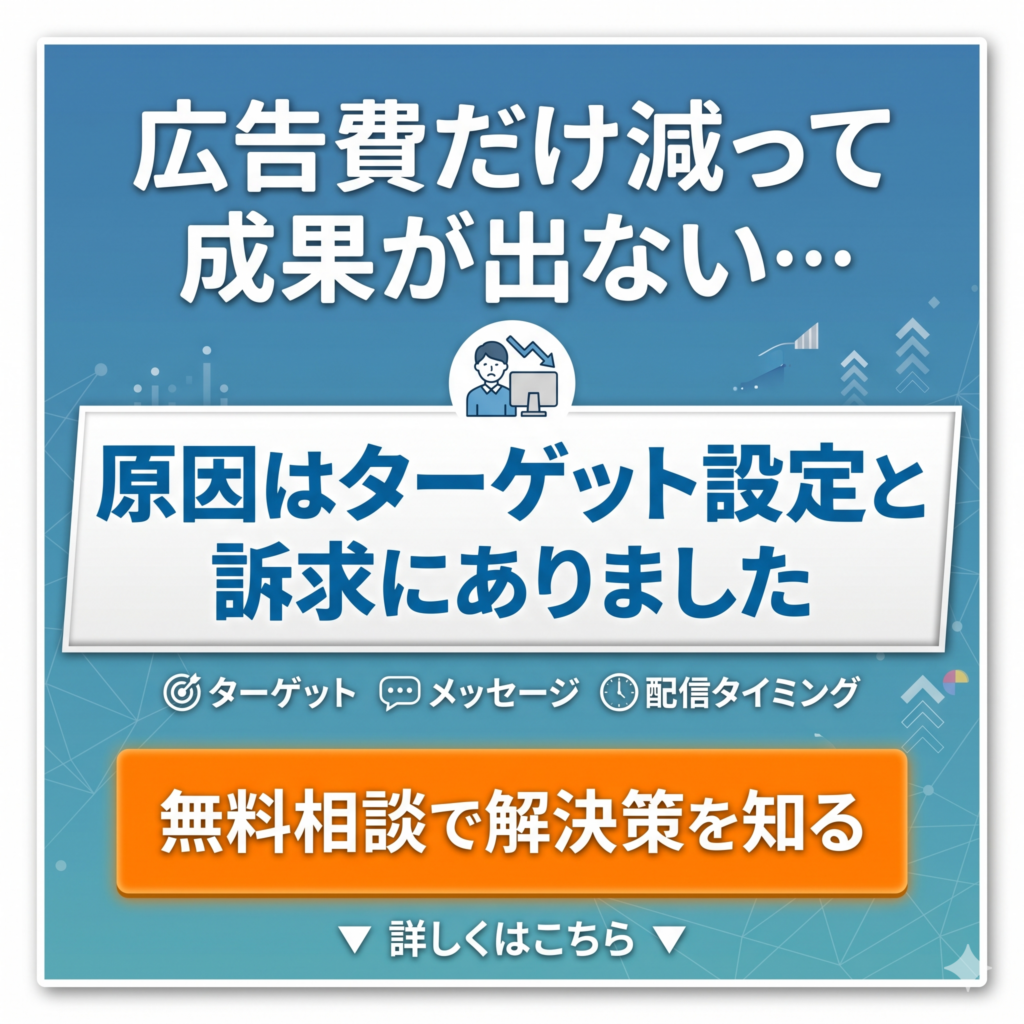
バナー例
構成:
- 上部:悩みのキャッチコピー(例:「広告費だけ減って成果が出ない…」)
- 中央:解決策の提示(例:「原因は◯◯にありました」)
- 下部:行動を促す一言(例:「詳しくはこちら」)
テキストメインなので写真素材がなくても作れます。背景は単色やグラデーションでOKです。
型2:「ビフォー・アフター」型(写真中心)
変化が伝わる商材に効果的なパターンです。
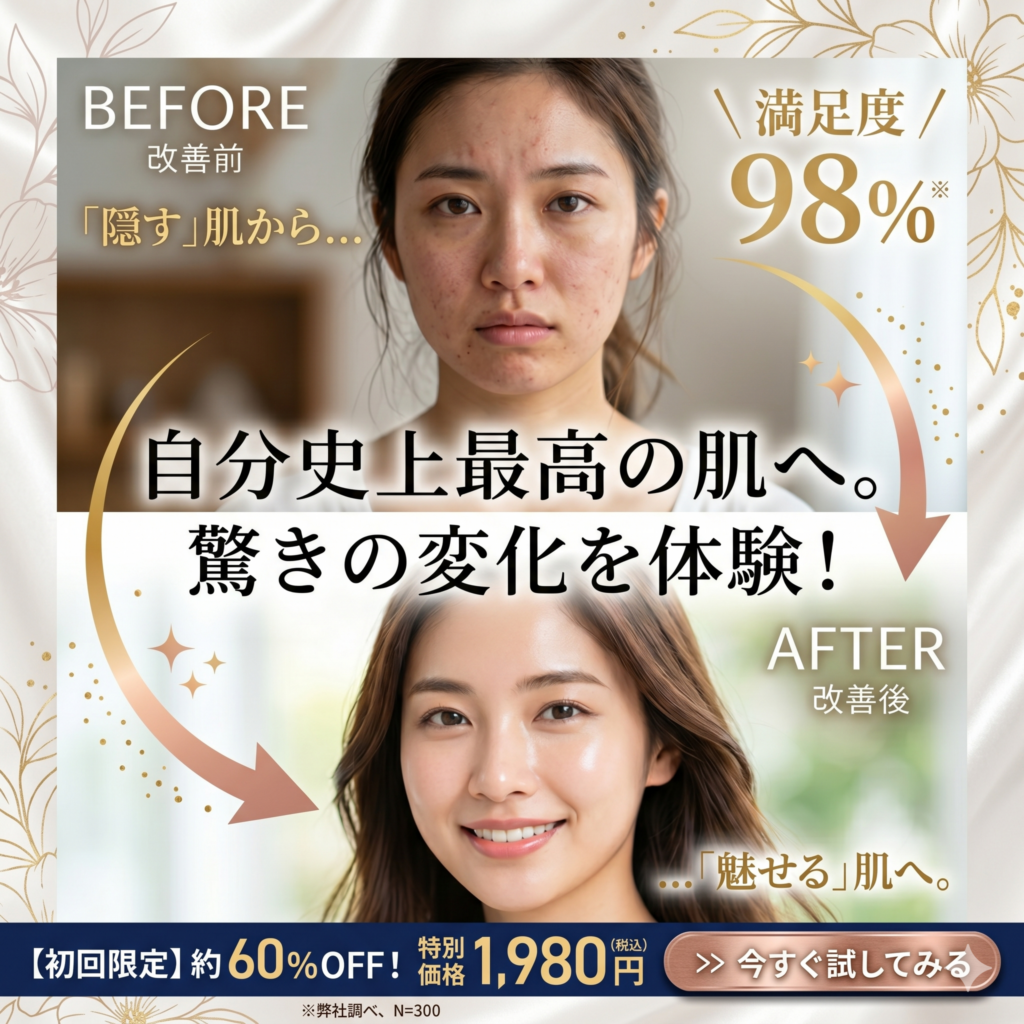
バナー例
構成:
- 左側(または上部):Before(改善前の状態)
- 右側(または下部):After(改善後の状態)
- 矢印やラインで変化を強調
美容系、リフォーム、コンサルなど「成果の変化」を見せられるビジネスに向いています。自社のお客様の事例写真が使えると効果抜群です。
型3:「数字で引きつける」型(実績・データ訴求)
具体的な数字を大きく見せて目を引くパターンです。
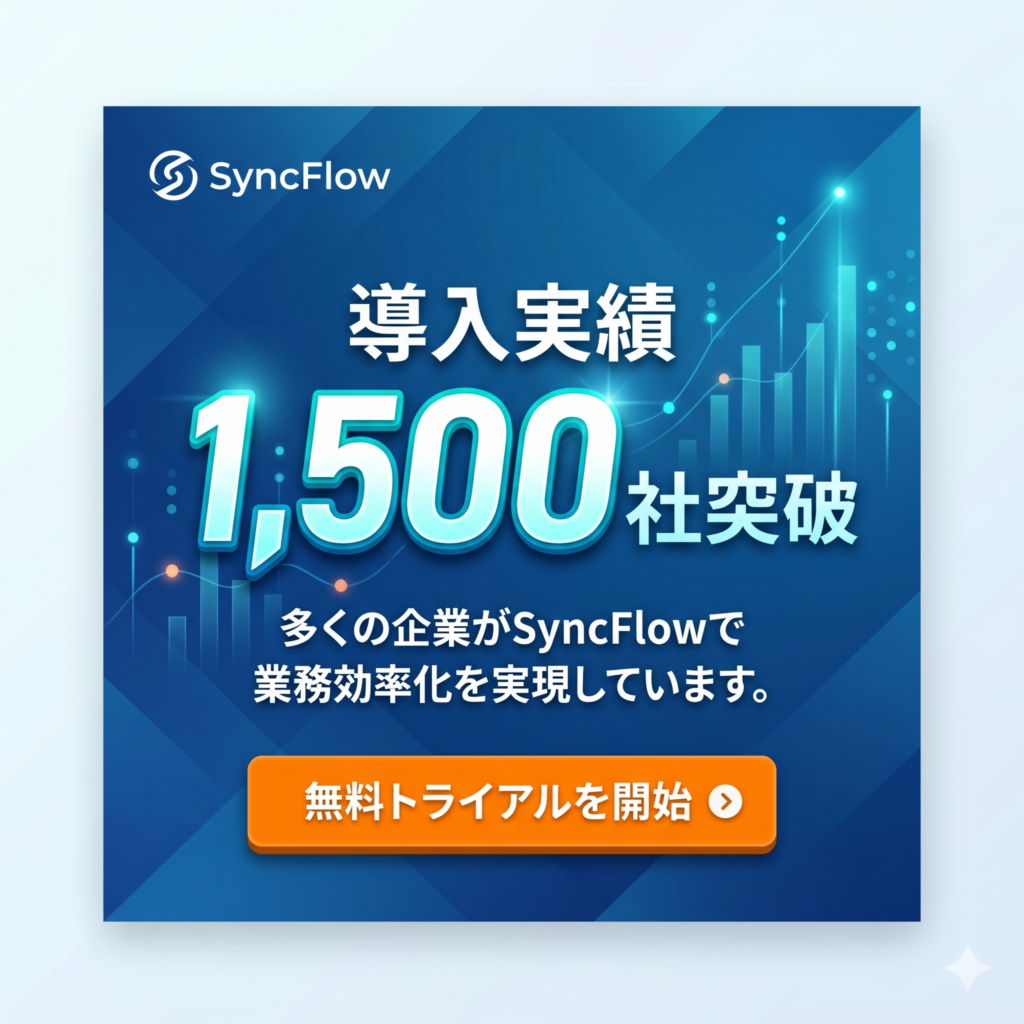
バナー例
構成:
- 中央に大きな数字(例:「満足度98%」「導入実績300社」)
- 数字の下に補足説明
- 下部にCTA(行動喚起ボタン風のデザイン)
数字は読者の目に留まりやすく、信頼感にもつながります。実績や成果を数値化できるビジネスに特に有効です。
3パターンを各2〜3バリエーションずつ作れば、合計6〜9パターン。 これだけあれば、どのバナーが効果的かテストする十分な材料になります。
Canvaを使ったバナー作成の5ステップ
Canva(キャンバ)は、デザイン経験ゼロでも直感的に操作できる無料のデザインツールです。ブラウザ上で動くので、ソフトのインストールも不要です。スマホアプリ版もあるので、PCがなくても作成できます。
ステップ1: アカウント作成とテンプレート選択
- canva.com にアクセスし、Googleアカウントなどで無料登録
- ホーム画面の検索バーに「Instagram広告」や「Facebook広告」と入力
- 表示されるテンプレートの中から、自社のイメージに近いものを選択
テンプレートはそのまま使うのではなく、自社の情報に差し替えるための「たたき台」として使いましょう。
ステップ2: 写真・素材の配置
- 自社の商品写真やサービス風景があればアップロードして配置
- 素材がない場合は、Canva内蔵の無料写真素材を使ってもOK
- 写真は明るく、鮮明なものを選ぶ(暗い写真はスクロールされがち)
ステップ3: テキストの入力と配置のコツ
- フォントは太めのゴシック体を選ぶ(スマホで見たとき読みやすい)
- キャッチコピーは20文字以内に収める
- 重要な情報は画像の上部1/3に配置する(フィードでは下部が切れることがある)
ステップ4: 配色は3色までに絞る
色の使いすぎはゴチャゴチャした印象になります。以下のルールで選びましょう。
- メインカラー(1色):背景やメインの色。自社のブランドカラーがあればそれを使用
- アクセントカラー(1色):目立たせたい部分(CTAボタン、価格など)に使う色
- テキストカラー(1色):白か黒が無難。背景とのコントラストを意識
迷ったら、白背景 + 黒テキスト + ブランドカラー1色で作ると間違いありません。
ステップ5: サイズ違いの書き出し(1:1と9:16)
- まず1080×1080(正方形)でバナーを完成させる
- Canvaの「サイズ変更」機能で1080×1920(縦長)に変換
- 縦長版はレイアウトの微調整が必要(要素が切れていないか確認)
- PNG形式で書き出してパソコンに保存
これで1つのデザインから2サイズのバナーが完成です。
Meta広告ライブラリで競合のバナーをリサーチする方法
設定の可否を自社だけで判断しづらいときは、無料アカウント診断で現状の設定を確認できます。
「どんなバナーを作ればいいかイメージが湧かない」という方は、Meta広告ライブラリを活用しましょう。これはMetaが公式に提供している、現在配信中の広告を誰でも無料で閲覧できるツールです。
広告ライブラリの開き方と検索手順
ブラウザで「Meta広告ライブラリ」と検索してアクセス(https://www.facebook.com/ads/library)
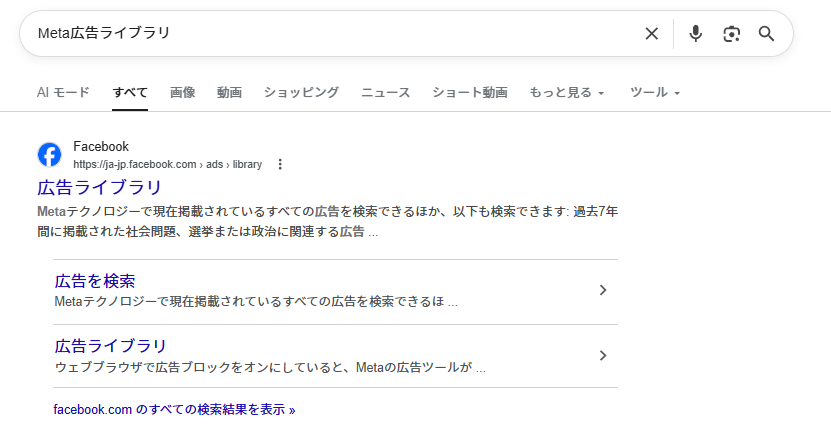
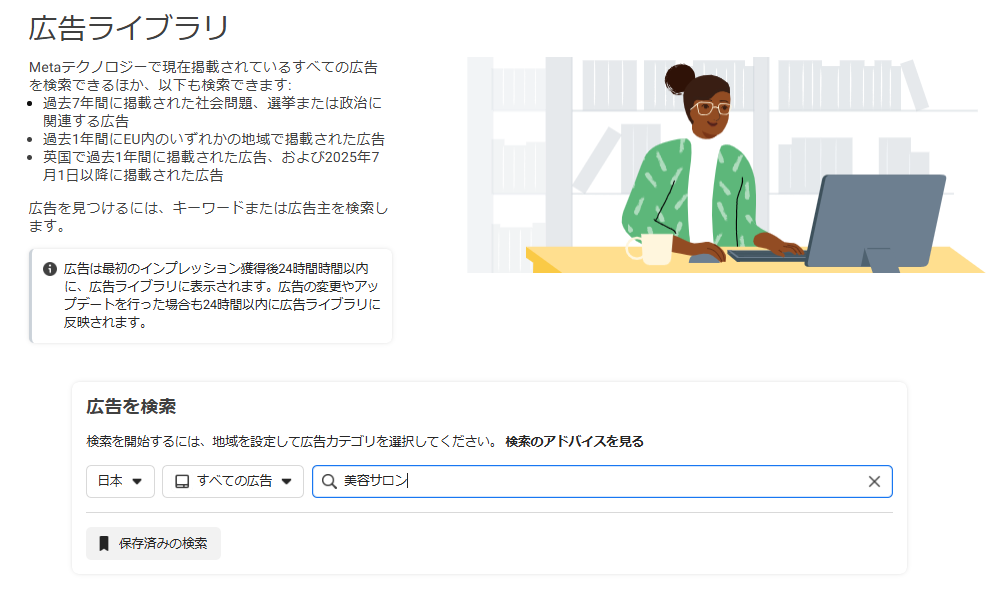
・国を「日本」、広告カテゴリを「すべての広告」に設定
・検索バーに競合他社の会社名や関連キーワードを入力
表示された広告一覧から、配信中のバナーデザインを確認
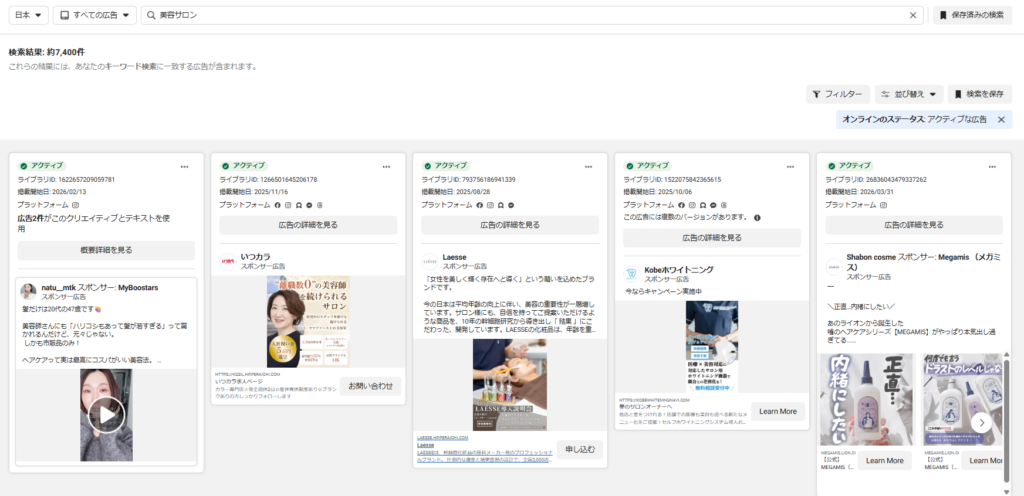
チェックすべきポイント(構図・色・テキスト量)
競合のバナーを見るときは、以下の3点に注目しましょう。
- 構図:写真とテキストの配置バランス。どの「型」を使っているか
- 色使い:目立つ色を使っているか、落ち着いた色でブランド感を出しているか
- テキスト量:文字が多いか少ないか。キャッチコピーの言い回し
同業他社だけでなく、自社と同じターゲット層に向けた別業種の広告も参考になります。「この業界ではこういう訴求が多いけど、うちの業界では誰もやっていないな」という切り口が見つかることがあります。
バナーの効果を上げる運用のコツ
バナーは作って終わりではありません。Meta広告で成果を出すには、作ったあとの運用が重要です。
3パターン以上を同時配信してテストする
1つのバナーだけを配信するのはNGです。最低3パターン、できれば5パターン以上を同時に配信し、MetaのAIにどのバナーが最も効果的かを判断させましょう。
「型」を使い分けて、訴求軸の異なるバナーを複数用意するのがポイントです。
フリークエンシーを見てクリエイティブを差し替える
フリークエンシー(1人あたりの平均表示回数)が3を超えたら、新しいバナーに差し替えるタイミングです。同じバナーを見続けたユーザーは広告を無視するようになります。
広告マネージャの「パフォーマンスとクリック」列でフリークエンシーを確認できます。
スマホでの見え方を必ず確認する
Meta広告を見るユーザーの大半はスマホです。PCの大きな画面でバナーを作ると、スマホで見たときに文字が小さすぎたり、重要な情報が見切れていたりすることがあります。
バナーを作ったら、必ずスマホの実機で確認しましょう。Canvaのスマホアプリでプレビューすれば簡単に確認できます。
まとめ:まずは1枚、自分で作ってみよう
Meta広告のバナーは、外注しなくても自社で十分に作れます。大切なのは以下の3つです。
- 「型」を使う — デザインセンスは不要。3つの型を使い回す
- Canvaで作る — 無料で直感的に操作できるツールを活用する
- テストで回す — 複数パターンを出して、データで判断する
最初から完璧なバナーを目指す必要はありません。まずは1枚作って配信してみて、反応を見ながら改善していく。このサイクルを自社で回せるようになることが、広告内製化の第一歩です。
追記:Nano banana2×Canvaで高品質なバナーをもっと手軽に!
ここ最近、生成AIの進歩が目覚ましいですが、Googleの画像生成AI「Nano Banana 2」とCanvaの機能を使用することで、プロのデザイナーレベルの高品質なバナーがもっと手軽に作成しやすくなりました。
実際に作ってみました
ここからは、実際にNano Banana 2とCanvaを使って広告バナーを作る手順を解説します。今回は美容サロンを例に、素人でも10分でできる方法を紹介します。
STEP1:バナーのテキスト構成を決める
まず、バナーに入れるテキストを決めます。難しく考える必要はありません。「型1:悩み共感 → 解決策型」を使って、以下のように整理するだけでOKです。
キャッチ:「髪がまとまらない…」
メイン:乾燥・うねり・広がりを根本からケアします
CTA:初回限定トリートメント 50%OFF
ターゲットの悩みをキャッチに、解決策をメインに、行動を促す一言をCTAに置くだけです。
STEP2:Nano Banana 2でバナー画像を生成する
テキスト構成が決まったら、GeminiアプリのNano Banana 2に次のようなプロンプトを入力します。
下記のテキスト案で、Meta広告用の正方形のバナーを作成してください。
キャッチ:「髪がまとまらない…」
メイン:乾燥・うねり・広がりを根本からケアします
CTA:初回限定トリートメント 50%OFF
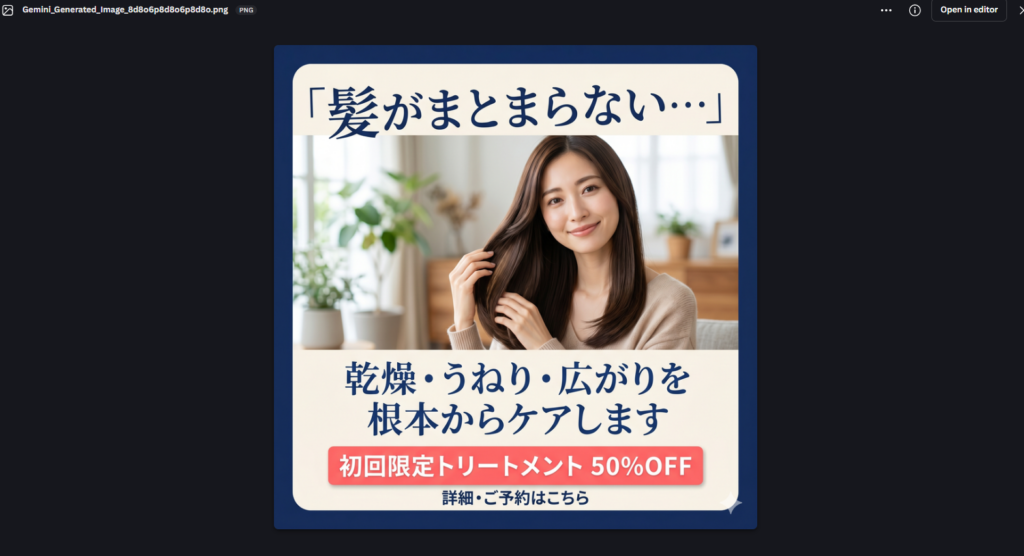
そうするとこのようなバナーが生成されした。
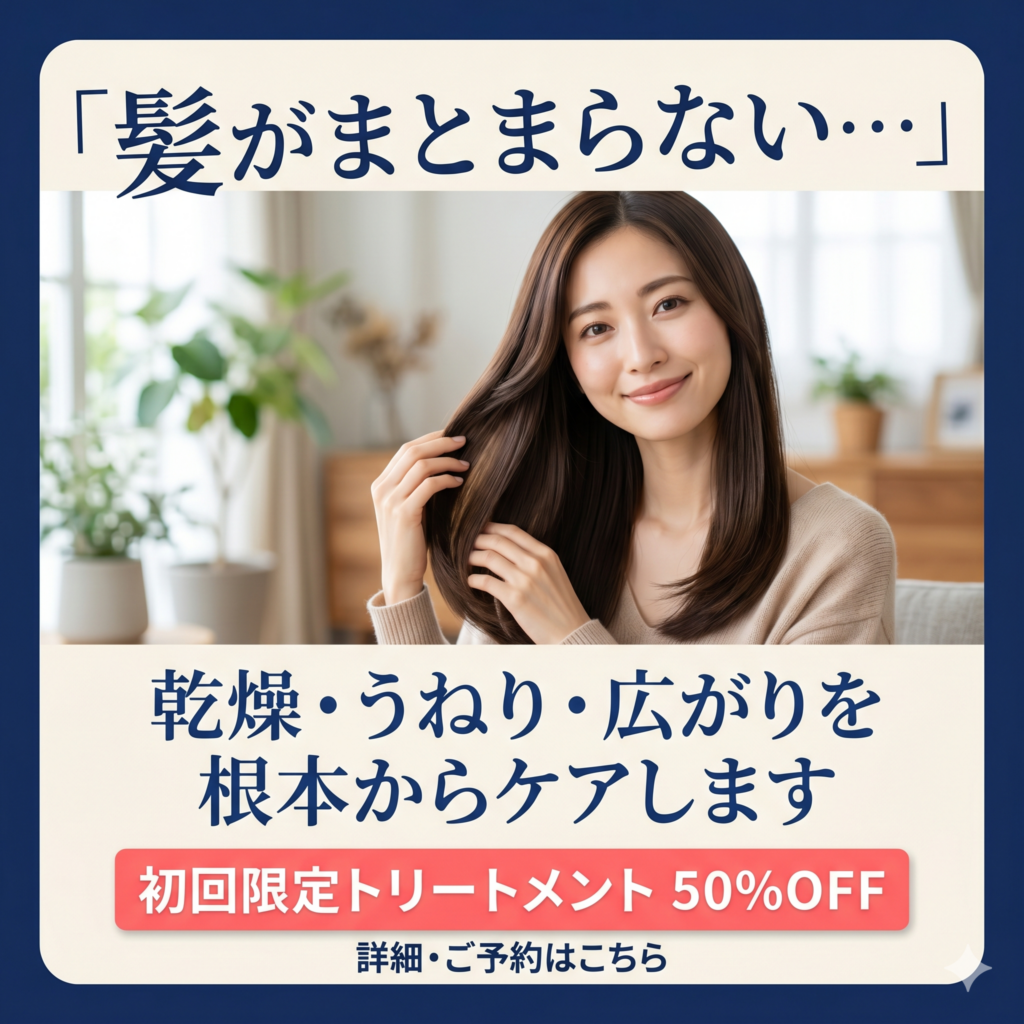
プロンプトを入力するだけで、テキスト入りのバナー画像が数秒で生成されます。
STEP3:生成した画像をCanvaにアップロードして仕上げる
Nano Banana 2で生成した画像をCanvaにアップロードします。
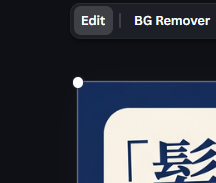
次に、編集画面の「Edit」ボタンから「Magic Layer」を選択します。(Magic Layer機能は、現在英語圏のみで活用できる機能となっております。そのため、この機能を使用するには、言語設定を英語に変更して使用してください。)
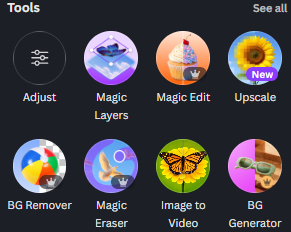
EditボタンからMagic Laryerを選択すると…このように、Nano Banana 2で作成したバナーを編集できるようになります。AIが生成したバナーの細部を直感的に編集できるので、フォントの微調整や色の変更、不要な要素の削除などが数クリックで完了します。
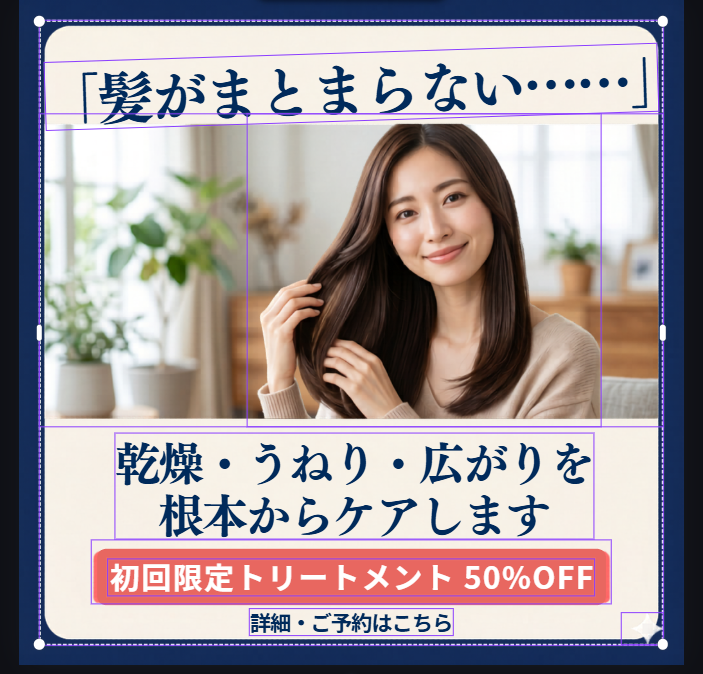
そして完成したバナーがこちら!
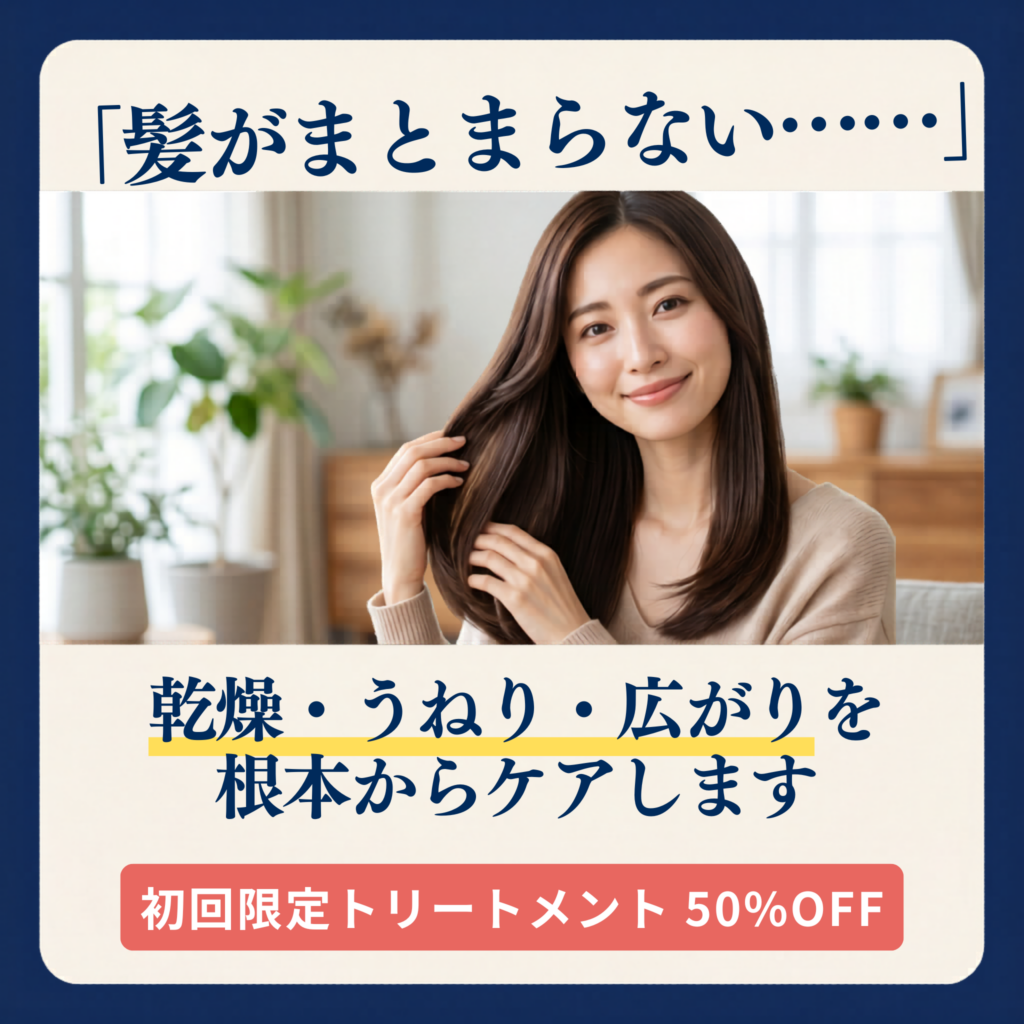
制作時間はわずか5分。デザインの専門知識がなくても、広告バナーとして十分に使えるクオリティに仕上がりました。
まとめ:AI × Canvaで広告バナーの内製化が現実的になった
今回紹介した手順をまとめます。
- バナーのテキスト構成を決める
- Nano Banana 2にプロンプトを入力して画像を生成する
- 生成した画像をCanvaにアップロードしてMagic Layerで仕上げる
「バナー制作はデザイナーに外注するもの」という時代は終わりつつあります。AIツールを活用すれば、今日から自社でバナーを内製化できます。ぜひ一度試してみてください。
設定が合っているか、確かめたい方へ
広告は、ひとつの設定の違いで結果が変わります。自社で運用していて「この設定で合っているのか」が判断しづらいときは、アカウントを見たうえでの無料診断をご利用いただけます。
累計120社・年間2億円超の運用実績を持つアド屋が、アカウントを見たうえで無料診断します。

コメント